

DỊCH VỤ TẠI BẾN CÁT
Máy In Không Nhận Lệnh In Tại Bến Cát? Nguyên Nhân & Cách Sửa Lỗi Chi Tiết Từ A-Z
Bạn đang cần in gấp một tài liệu quan trọng tại Bến Cát, nhấn nút in nhưng máy in hoàn toàn “im lặng”, không có bất kỳ phản hồi nào? Lỗi máy in không nhận lệnh in là sự cố cực kỳ phổ biến và gây ra nhiều bực bội, đặc biệt là trong các văn phòng, công ty hay khi có việc gấp tại nhà.
Trước khi vội vàng gọi thợ hoặc nghĩ đến việc thay máy mới, có rất nhiều nguyên nhân từ đơn giản đến phức tạp dẫn đến tình trạng này. Bài viết này từ đội ngũ kỹ thuật Công ty TNHH TMDV Công Nghệ Khang Vinh Bến Cát – chuyên gia trong lĩnh vực sửa máy in Bến Cát, sẽ cung cấp cho bạn một lộ trình khắc phục chi tiết, từ những kiểm tra cơ bản nhất cho đến các giải pháp chuyên sâu.

- Máy In Không Nhận Lệnh In Tại Bến Cát? Nguyên Nhân & Cách Sửa Lỗi Chi Tiết Từ A-Z
Nguyên Nhân Khiến Máy In Không Nhận Lệnh In
Lỗi này thường bắt nguồn từ 3 nhóm nguyên nhân chính:
- Lỗi kết nối vật lý & phần cứng: Dây cáp, cổng kết nối, nguồn điện hoặc chính phần cứng máy in gặp vấn đề.
- Lỗi phần mềm & cài đặt trên máy tính: Driver hỏng, lỗi Windows Spooler, cài đặt máy in sai, xung đột phần mềm.
- Lỗi nội tại của máy in: Máy in bị treo, bộ nhớ đầy, lỗi firmware hoặc hỏng board mạch điều khiển.
10 Bước Tự Khắc Phục Lỗi Máy In Không Nhận Lệnh In Tại Nhà Ở Bến Cát
Hãy thực hiện tuần tự các bước kiểm tra sau, từ đơn giản đến phức tạp:
Bước 1: Kiểm tra kết nối nguồn và cơ bản
- Đảm bảo máy in đã được cắm điện và bật nguồn. Đèn báo nguồn phải sáng.
- Kiểm tra dây cáp USB hoặc cáp mạng LAN kết nối giữa máy in và máy tính/ modem. Thử rút ra cắm lại chắc chắn ở cả hai đầu. Nếu có thể, hãy thử một sợi cáp khác.
Bước 2: Kiểm tra trạng thái máy in
- Nhìn lên màn hình LCD của máy in (nếu có) xem có thông báo lỗi nào không (ví dụ: “Paper Jam”, “Low Toner”, “Door Open”).
- Đảm bảo không có đèn nào nhấp nháy báo lỗi. Nếu có, hãy khắc phục lỗi đó trước (ví dụ: lấy giấy kẹt, đóng kín nắp).
Bước 3: Khởi động lại toàn bộ hệ thống
Đây là “chiêu thức” đơn giản nhưng hiệu quả bất ngờ trong 30% trường hợp.
- Tắt máy in, rút dây nguồn ra khỏi ổ cắm, chờ khoảng 1-2 phút.
- Khởi động lại máy tính của bạn.
- Sau khi máy tính khởi động xong, cắm điện và bật máy in trở lại.
Bước 4: Kiểm tra trạng thái máy in trên máy tính (Windows)
- Vào Settings (Cài đặt) > Devices (Thiết bị) > Printers & scanners (Máy in và máy quét).
- Tìm máy in của bạn trong danh sách. Nếu thấy trạng thái là “Offline” (Ngoại tuyến), hãy nhấp vào nó và chọn “Open queue” (Mở hàng đợi).
- Trên cửa sổ mới, vào Printer (Máy in) trên thanh menu và BỎ CHỌN mục “Use Printer Offline” (Dùng máy in ngoại tuyến) nếu nó đang được đánh dấu.
Bước 5: Xóa và in lại tài liệu bị treo trong hàng đợi (Queue)
- Trong cửa sổ hàng đợi in (Print Queue), nếu thấy các tài liệu cũ bị “treo” ở trạng thái “Error” hoặc “Processing”, hãy chọn Printer > Cancel All Documents (Hủy tất cả tài liệu).
- Sau đó, thử in lại một trang test đơn giản từ Notepad hoặc Word.
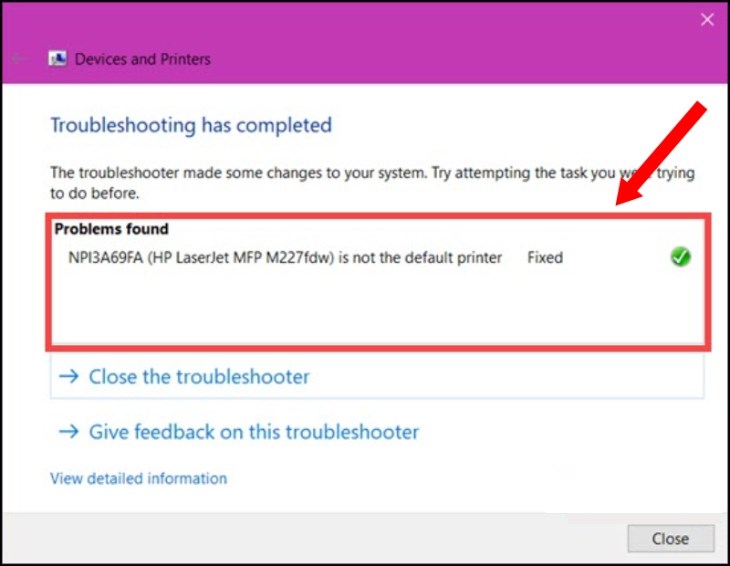
Bước 6: Đặt máy in mặc định (Set as Default)
- Trong Printers & scanners, nhấp vào máy in của bạn và chọn “Manage” (Quản lý), sau đó chọn “Set as default” (Đặt làm mặc định).
Bước 7: Khởi động lại dịch vụ Spooler trong Windows
Dịch vụ Print Spooler quản lý mọi tác vụ in ấn. Nếu nó gặp lỗi, máy in sẽ không hoạt động.
- Nhấn Windows + R, gõ services.msc và nhấn Enter.
- Tìm dịch vụ Print Spooler trong danh sách.
- Nhấp chuột phải vào nó, chọn Restart (Khởi động lại). Nếu nó đã dừng (Stopped), hãy chọn Start (Bắt đầu).
Bước 8: Cập nhật hoặc cài đặt lại Driver máy in
Driver lỗi thời hoặc bị hỏng là thủ phạm hàng đầu.
- Vào Device Manager (Trình quản lý thiết bị) > tìm mục Print queues (Hàng đợi in).
- Nhấp chuột phải vào tên máy in, chọn Update driver (Cập nhật driver) hoặc Uninstall device (Gỡ cài đặt thiết bị).
- Sau khi gỡ, hãy tải driver mới nhất từ website chính hãng (HP, Canon, Epson…) và cài đặt lại.
Bước 9: Thử in từ một máy tính khác hoặc một ứng dụng khác
- Kết nối máy in với một laptop/ máy tính khác để xác định lỗi nằm ở máy tính cũ hay chính máy in.
- Thử in từ một phần mềm khác (ví dụ: in từ Chrome thay vì Word) để loại trừ lỗi do phần mềm cụ thể.
Bước 10: Thực hiện Hard Reset (Đặt lại cứng) cho máy in
- Tắt máy in, rút dây nguồn.
- Để nguyên trong ít nhất 60 giây. Điều này giúp xả toàn bộ tụ điện và reset bộ nhớ trong của máy.
- Cắm điện và bật lại.
Khi Nào Cần Gọi Dịch Vụ Sửa Máy In Bến Cát Chuyên Nghiệp?
Nếu bạn đã thử tất cả các bước trên mà máy in vẫn “từ chối hợp tác”, rất có thể lỗi nằm sâu trong phần cứng. Đây là lúc cần sự trợ giúp của kỹ thuật viên:
- Máy in không phản hồi với BẤT KỲ máy tính nào đã kết nối.
- Máy in không lên nguồn hoặc đèn nguồn nhấp nháy bất thường.
- Màn hình LCD hiển thị lỗi nghiêm trọng (Ví dụ: “Service Error”, “Fuser Error”, “Maintenance Kit”).
- Bạn nghi ngờ lỗi board mạch điều khiển (Mainboard), cổng USB trên máy in bị hư.
- Bạn không tự tin trong việc thao tác với driver, dịch vụ Windows hoặc tháo lắp phần cứng.
Giải Pháp Sửa Chữa Máy In Không Nhận Lệnh In Chuyên Nghiệp Tại Bến Cát Từ Khang Vinh
Gặp phải các tình huống phức tạp trên tại Bến Cát? Công ty TNHH TMDV Công Nghệ Khang Vinh Bến Cát cung cấp giải pháp trọn gói:
- Chẩn Đoán Nhanh Chóng & Chính Xác: Với kinh nghiệm xử lý hàng trăm sự cố máy in mỗi tháng, kỹ thuật viên của chúng tôi có thể nhanh chóng xác định nguyên nhân là do phần cứng, phần mềm hay kết nối, tiết kiệm thời gian cho bạn.
- Sửa Chữa Phần Cứng Tận Gốc: Chúng tôi có khả năng sửa chữa, hàn mạch và thay thế các linh kiện phần cứng như board nguồn, board điều khiển, cổng kết nối với linh kiện chất lượng.
- Hỗ Trợ Cài Đặt Phần Mềm & Kết Nối Mạng: Đội ngũ kỹ thuật sẽ giúp bạn cài đặt driver chuẩn, thiết lập máy in qua mạng LAN/Wifi cho cả văn phòng một cách ổn định.
- Dịch Vụ Tại Nhà & Cơ Quan: Chúng tôi cung cấp dịch vụ sửa máy in tại nhà Bến Cát tận nơi, bạn không cần phải mang vác máy cồng kềnh.
- Bảo Hành Rõ Ràng: Mọi hạng mục sửa chữa đều được bảo hành theo quy định, mang lại sự yên tâm tuyệt đối.
Ngoài ra còn công cụ hỗ trợ sửa các lỗi máy in và windows tích hợp rất tiện ích bạn có thể tham khảo tại :
https://khangvinhpg.vn/bach-tinh-phong-tool-tool-sua-loi-windows-may-in-all-in-one-2025/
Lời kết:
Lỗi máy in không nhận lệnh in tại Bến Cát hoàn toàn có thể được giải quyết nếu bạn bình tĩnh và làm theo các bước khắc phục có hệ thống. Trong đa số trường hợp, nguyên nhân thường đơn giản và bạn có thể tự xử lý.
Tuy nhiên, khi vấn đề thuộc về phần cứng hoặc quá phức tạp, đừng ngần ngại liên hệ với chuyên gia. Một sự can thiệp kỹ thuật đúng đắn sẽ khôi phục máy in của bạn nhanh chóng và tiết kiệm hơn so với việc để lỗi kéo dài gây hư hỏng thêm.
CÔNG TY TNHH TMDV CÔNG NGHỆ KHANG VINH BẾN CÁT
📍 Địa chỉ: 2, NA3, Ấp 7, Bến Cát, Bình Dương
📞 Hotline Sửa Chữa Khẩn Cấp: 0962.128.222 (Có Zalo)
🌐 Website: https://khangvinhpg.vn/dich-vu-sua-may-tinh-ben-cat/
📧 Email: thanhsctvbd@gmail.com
Bạn đã thử mọi cách mà máy in vẫn “bất hợp tác”? Hãy để chuyên gia của Khang Vinh giúp bạn! Chúng tôi cung cấp dịch vụ sửa chữa máy in Bến Cát nhanh chóng, uy tín, cam kết khắc phục triệt để lỗi không nhận lệnh in. Khám phá tất cả các dịch vụ sửa chữa máy in đa dạng khác của chúng tôi tại: Dịch Vụ Sửa Máy In Bến Cát Nhanh Chóng, Uy Tín Số 1.


![[Bến Cát] Cứu Dữ Liệu Máy Tính Khẩn Cấp: Hướng Dẫn Xử Lý Đúng Cách Khi Bị Mất Dữ Liệu](https://khangvinhpg.vn/wp-content/uploads/2026/01/phan-mem-khoi-phuc-tap-tin-du-lieu-tren-may-280x280.jpg)
![[Bến Cát] Nên Mua Máy Mới Hay Nâng Cấp Máy Tính Cũ? So Sánh 5 Tiêu Chí Quan Trọng](https://khangvinhpg.vn/wp-content/uploads/2026/01/ben-cat-nen-mua-may-moi-hay-nang-cap-may-tinh-cu-so-sanh-5-tieu-chi-quan-trong-280x280.jpg)